글로벌 셀링에 집중하다보니 네이버 스마트스토어 포스팅을 소홀히 했네요. 브랜딩 목적으로 운영되는 마케팅 채널은 더 이상 예전만큼 좋지 않습니다. 하지만 정기적으로 구매하는 제품을 선택했기 때문에 잘 팔리고 있습니다. 단순사업부가가치세 신고기간
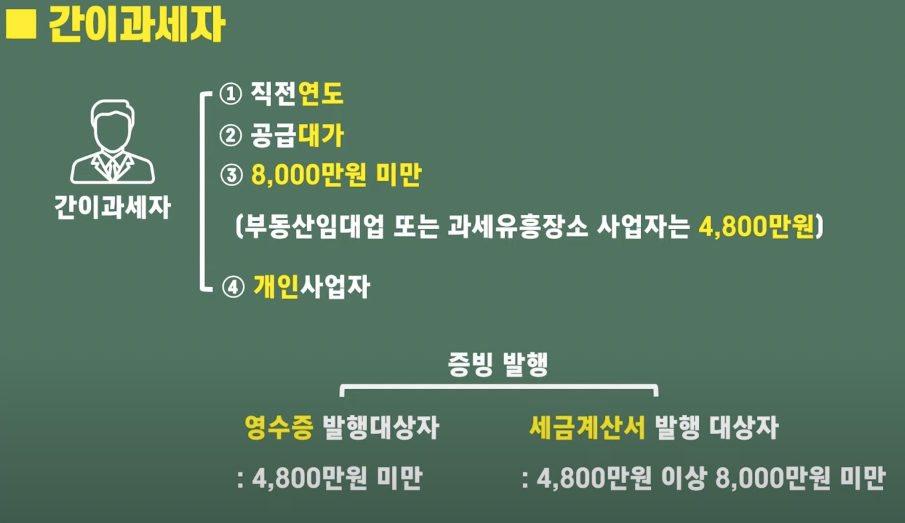
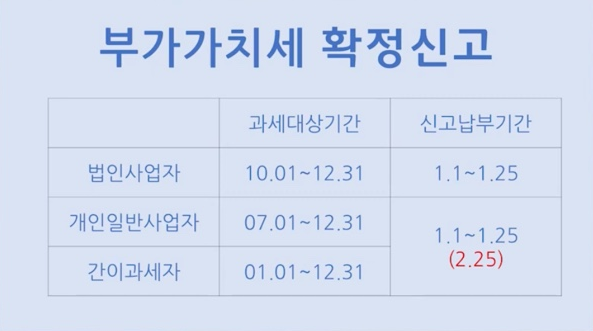
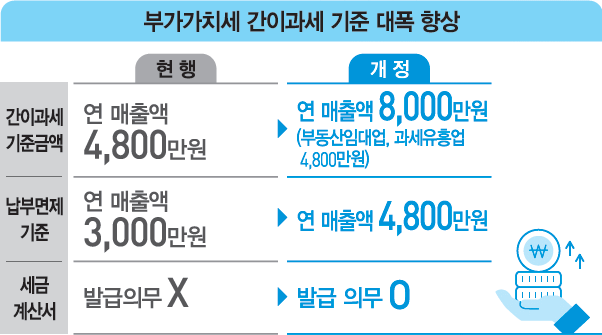
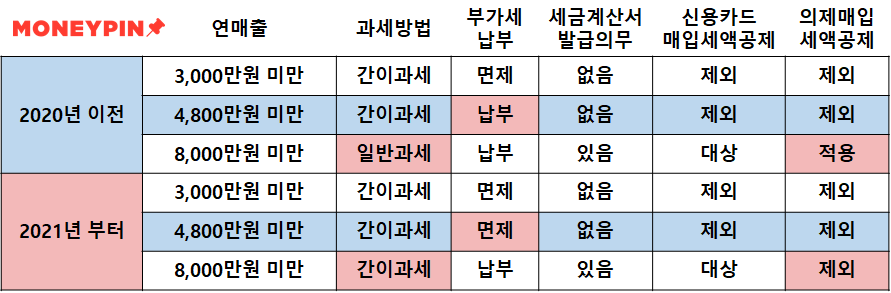
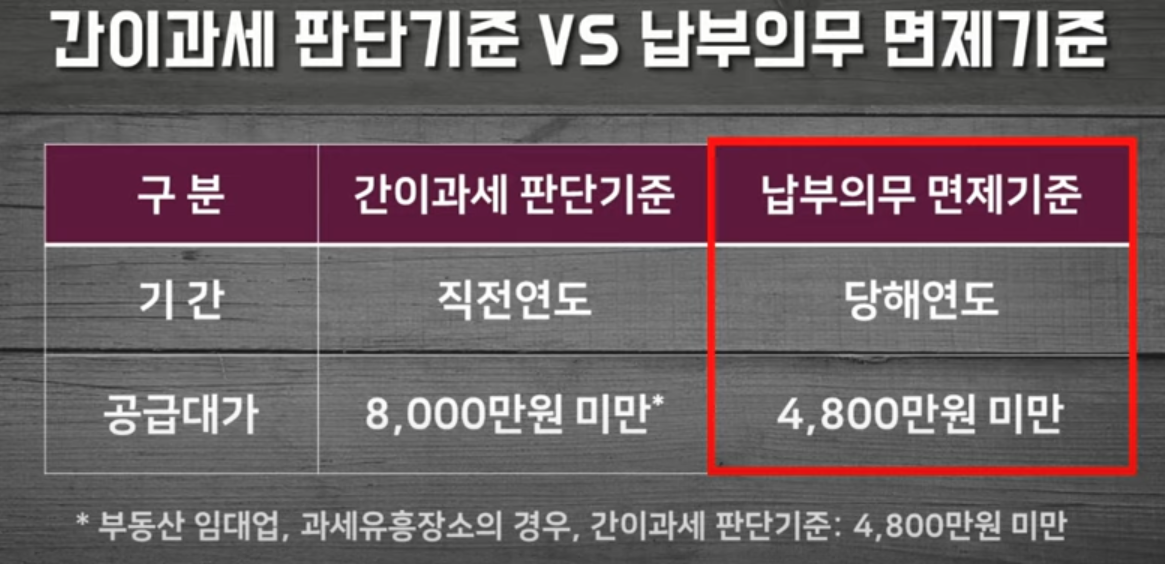
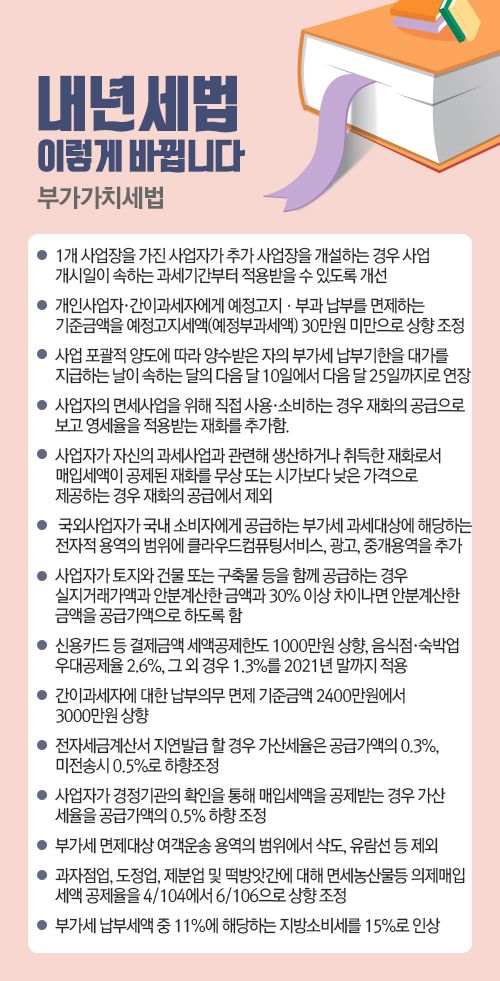
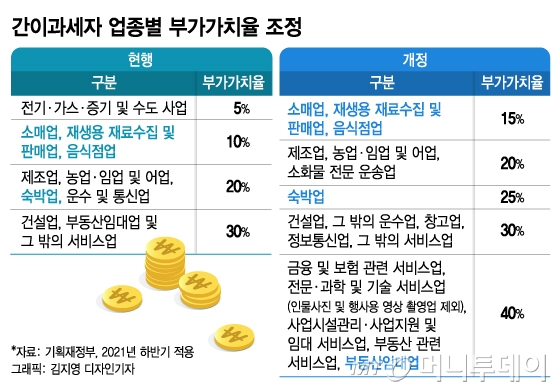
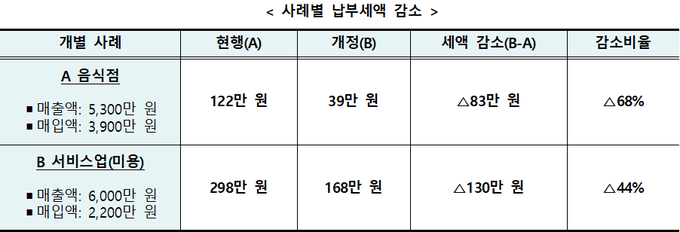
부가가치세는 재화나 용역에서 창출된 부가가치에 부과되는 세금입니다. 이는 영수증 중 부가가치세(VAT)로 표시된 부분으로, 일반납세자에게는 10%, 단순납세자에게는 1.5~4%의 낮은 세율이 적용됩니다. 제가 취급하는 상품은 부가가치세가 면제되므로 일반 영업으로 전환할 수 있지만, 과세 상품도 판매하기 때문에 단순 영업을 유지하고 있습니다. 단순사업부가가치신고기간은 매년 1월에 보고하고, 올해 보고기간은 2023년이다. 연차보고기간은 2023년 1월 1일 ~ 2023년 1월 27일이다. 미뤄두고 미루다 결국 결정하게 됐다. 오늘 VAT 신고서를 제출하려고 합니다. 참고로 매출 여부와 상관없이 신고는 필수이며, 미신고 시 불이익을 받을 수 있습니다. 구매/판매 데이터 준비

부가가치세 신고는 홈택스 홈페이지에서 이루어지며, 신고 전 쇼핑몰별 매출, 구매자료를 준비해야 합니다. 실제 금융거래가 포함된 계좌정보와 스마트스토어/톡스토어 매출내역서를 준비했습니다. 이번 포스팅에서는 주제에 맞게 스마트스토어를 예로 들어보겠습니다. ① 스마트스토어 매출 데이터 작성
스마트스토어 센터 로그인 후 정산관리 > 부가가치세 신고내역 > 조회기간(2022년 1월 1일 ~ 2022년 12월 31일)에서 매출내역을 확인하실 수 있습니다. 엑셀로 다운로드를 원하시면 아래를 클릭하세요.

전자세금계산서 또는 전자계산서가 발급된 구매자료는 홈택스 공익홈페이지에 접속하여 조회/발급 > 종합표 및 통계조회 > 전자(세금)계산서의 순서로 진행하시면 확인하실 수 있습니다. 참고로 전자세금계산서는 일/월/분기별로 선택할 수 있지만, 전자세금계산서는 연도별로 설정할 수도 있습니다. 주택세 부가가치세 신고 방법
① 매매자료를 준비하셨다면 홈택스>신고/납부>부가가치세>간편사업>정기신고 순으로 진행하시고 기본정보를 입력해 주세요. 사업자등록번호가 올바르게 입력되었으면 ‘확인’을 클릭한 후 ‘확인’을 클릭하세요.
② 업종을 선택하고, 판매하는 상품이 면세인지, 무관세인지에 따라 ‘예’ 또는 ‘아니요’를 선택합니다. 단일 업종 셀러의 경우 ‘간단신고’ 팝업이 뜨는데, 부가세 면제 상품도 취급하기 때문에 팝업이 안 뜨더군요. 아무것도 모르면 다음 단계부터 머리가 아프기 시작한다. 어렵다는게 아니라 경험이 없어서 어떻게 해야할지 모르겠고, 신고도 1년에 한 번만 하기 때문에 해본 사람이라도 헤맬 수밖에 없으니까. 지금부터 자세히 살펴보세요.
③ 클릭

④ 신용/직불등록 선불카드 매출총액과 현금영수증 매출총액을 확인하세요.
⑤ 판매금액을 입력한 후,