안녕하세요. 투어아이티스트 지니입니다. 요즘은 무제한 데이터를 너무 많이 써서 데이터 사용량을 거의 확인하지 않습니다. 하지만 데이터를 무제한으로 사용하더라도 하루에 얼마나 데이터를 사용하는지 안다면 굳이 무제한 데이터를 사용할 필요는 없다. 물론, 통신사 앱을 통해서도 확인할 수 있지만, 본인의 스마트폰으로도 데이터 사용량을 확인할 수도 있습니다. 그래서 이번에는 갤럭시와 아이폰별 데이터 사용량 확인 방법을 소개해드리겠습니다. iPhone 데이터를 확인하고 차단하는 방법
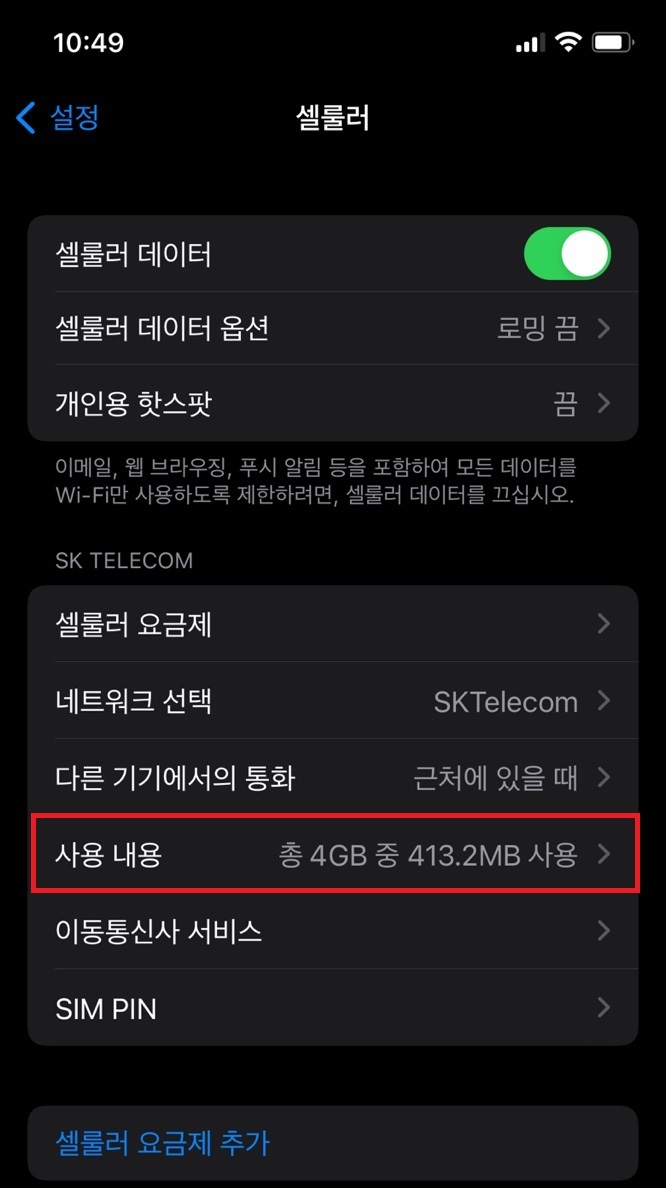
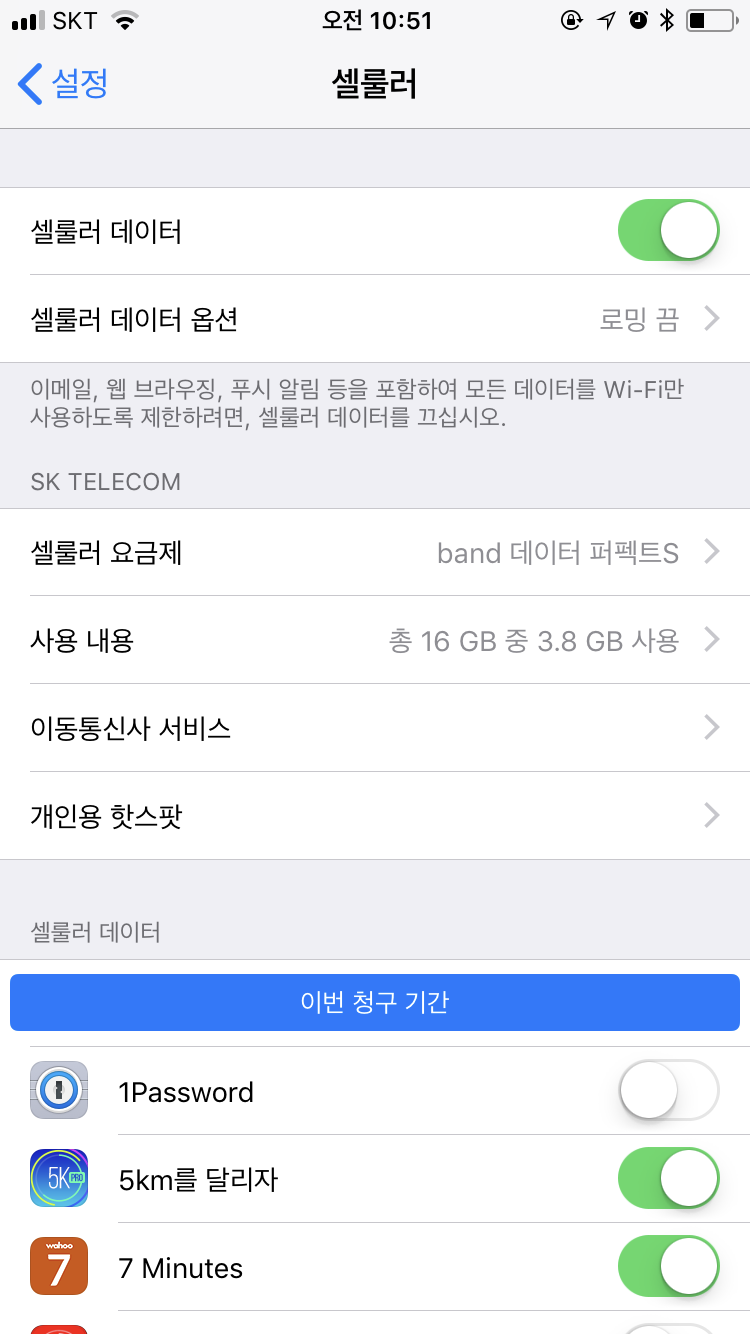
먼저 아이폰을 소개하겠습니다. (설정) 탭에 들어가면 (셀룰러) 탭이 있습니다. 여기에서 데이터에 대한 모든 세부정보를 확인할 수 있습니다.
이는 통신사에 따라 차이가 있을 수 있으나 일반적으로 SIM 필드에서 데이터를 눌러 데이터 사용량을 확인하면 됩니다. e-SIM이 있으면 다른 데이터도 확인할 수 있습니다. 저의 경우 알뜰폰 통신사이므로 하단에서 현재 사용량을 확인할 수 있습니다. 무제한이기 때문에 Wi-Fi를 거의 사용하지 않아 227GB의 높은 데이터 사용량을 볼 수 있습니다. 하단의 (개인용 핫스팟)을 눌러 연결된 각 데이터의 사용량을 확인할 수도 있습니다.
데이터 사용량을 줄이고 싶다면, 가장 많이 사용하고 있는 데이터를 확인(앱 사용량 순)하여 비활성화하세요. 앱 실행 시 데이터는 사용되지 않으니 주의하세요. 갤럭시 데이터 확인 및 차단 방법
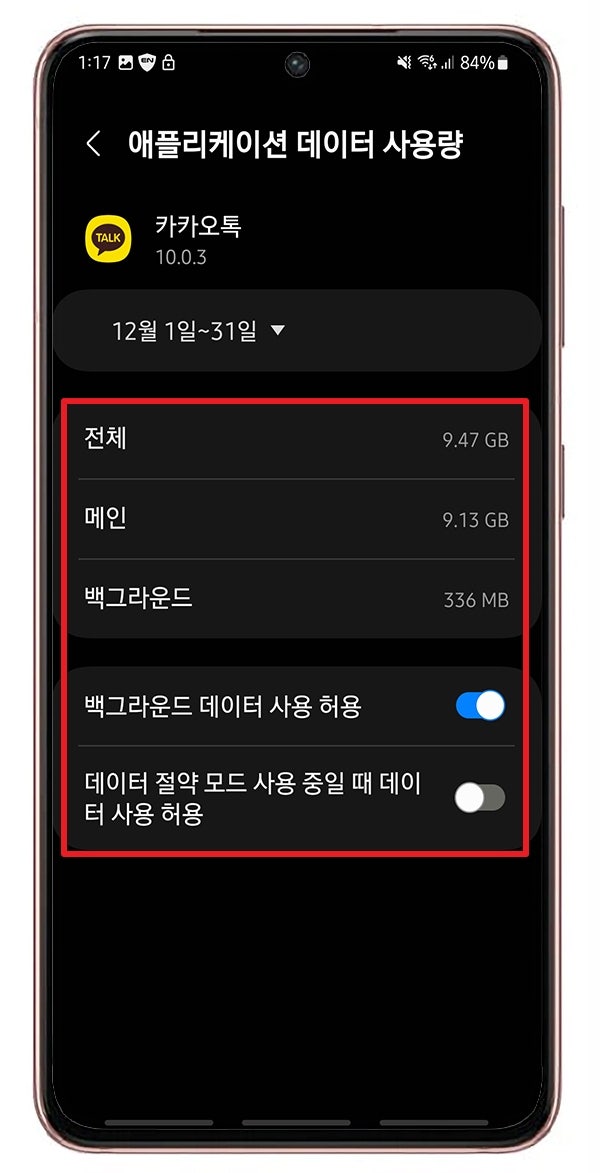
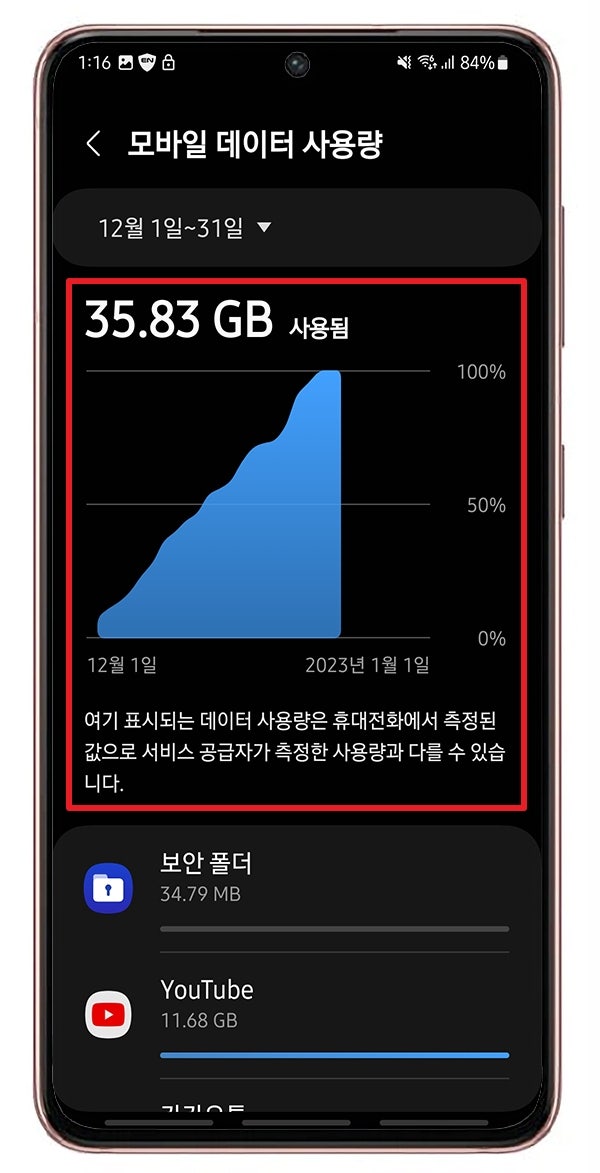
다음은 갤럭시입니다. 방법은 거의 동일합니다. 먼저 (설정) 탭으로 이동한 후, 상단의 (연결) 탭으로 이동하세요. 그러면 하단에 (데이터 사용량) 탭이 있습니다. 클릭하시면 모바일 데이터 사용량을 쉽게 확인하실 수 있습니다. 자세한 데이터를 확인하고 싶다면 하단의 (모바일 데이터 사용량)을 확인하세요. 그러면 월별, 앱별 데이터 사용량을 직관적으로 확인할 수 있습니다. 데이터 차단을 원하시면 (데이터 측정 날짜 및 사용량 경고) 탭으로 이동하세요. 여기서 데이터 경고를 설정할 수 있으며, 하단(데이터 사용량 제한 설정 활성화)과 사용량 제한 초과 시 모바일 데이터 연결이 자동으로 꺼지도록 설정할 수 있습니다. 이렇게 아이폰, 갤럭시별 데이터 확인 및 차단 방법을 소개했습니다. 데이터를 확인하시고, 귀하에게 가장 적합한 플랜을 선택하세요. 감사합니다.